Mostrando postagens com marcador tutorial. Mostrar todas as postagens

terça-feira, 28 de outubro de 2014

Como fazer o Jailbreak do iOS 8

Depois de alguma espera e até mais cedo do que comparado com o jailbreak do iOS 7, o Pangu Team, responsável pelo lançamento do jailbreak da última versão do iOS, liberou a atualização.

Caso seu aparelho já esteja no iOS 8, basta seguir as instruções para o jailbreak abaixo. Lembrando sempre três coisas importantes:


1- Desative o Touch ID e o "passcode lock" antes de fazer o jailbreak para não ter problemas nas vezes em que o seu aparelho irá reiniciar durante o processo;

2- Desative também o "Find my iPhone" no iCloud, após fazer o jailbreak você poderá ativá-lo novamente.

3- Após fazer o jailbreak não será possível voltar para o iOS 7.

O jailbreak do iOS 8 está disponível para:
  • iPhone 6
  • iPhone 6 Plus
  • iPhone 5s
  • iPhone 5c
  • iPhone 5
  • iPhone 4s
  • iPad (2, 3, 4, Air, Air 2, mini 1, mini 2, mini 3)
  • iPod touch 5
E para as seguintes versões do iOS 8:
  • 8.0
  • 8.0.1
  • 8.0.2
  • 8.1
Após essas pequenas dicas vamos ao passo-a-passo.
  1. Faça o download do Pangu8 para Windows;
  2. Após baixar e instalar o Pangu8 no seu computador, clique com o botão direito no ícone e clique em "Executar como Administrador";
  3. Após abrir o Pangu8 e inicar ele, conecte seu aparelho no computador e espere até ser reconhecido;
  4. Clique na caixa de marcação com um "PP" escrito para desmarcar a caixa de seleção;

  5. Após isso, clique no botão azul grande no meio da tela para começar o jailbreak;
  6. Depois de alguns minutos e algumas reinicializações, o jailbreak estará completo no seu aparelho e aparecerá um ícone do "Pangu" na tela.


Note que o Cydia não foi instalado no seu aparelho. Após fazer o jailbreak dele, siga os passos abaixo para instalar o Cydia:

  1. No Pangu, instale o OpenSSH;
  2. Instale o Cyberduck, um programa de FTP para acessar o seu aparelho remotamente;
  3. Descubra o IP do seu aparelho que ele está conectado na rede, para isso, vá em Ajustes, Wi-Fi e aperte o pequeno "i";
  4. Abra o Cyberduck e conecte seu aparelho através do IP;
  5. Faça o download dos arquivos necessários do Cydia clicando aqui;
  6. Com o Cyberduck aberto, clique em GO -> Send Comand e digite o seguinte comando, e aperte SENDdpkg --install cydia-lproj_1.1.12_iphoneos-arm.deb cydia_1.1.13_iphoneos-arm.deb
  7. Depois de digitar o comando, clique novamente em GO -> Send Comand, e digite: reboot e aperte novamente em SEND;
  8. Após isso seu aparelho irá reiniciar e irá aparecer o Cydia na sua tela.
Caso não tenha entendido como instalar o Cydia no seu aparelho, o iDownloadBlog colocou um vídeo explicando passo-a-passo o como fazer:


Fotos: Redmondpie.com, Vídeo: iDonwloadBlog.com

segunda-feira, 7 de julho de 2014

Protegendo seu iPhone contra roubo

Muitos usuários de iPhone tem medo de que seu aparelho seja roubado, eles instalam o Find My iPhone achando que isso irá prevenir o roubo pois ficará mais fácil para localizar o aparelho depois. Mas muitos não sabem que as configurações podem ser alteradas e seu iPhone nunca mais ser achado.

No post abaixo mostraremos como arrumar as configurações para que seu iPhone fique mais protegido:

No seu iPhone, vá em Ajustes > Geral > Restrições. Coloque sua senha.


Por default deverá estar off. Desça até "Serviços de localização" e marque "Não permitir mudanças"


Agora faça as mesmas modificações mas em "Permitir Mudanças" em Contas:


Após isso você notará que em ambos os casos aparecerá um cadeado na frente do "Contas" e do "Serviço de localização".


Após isso seu celular irá estar um pouco mais seguro, mas nada que seja mais seguro do que o próprio cuidado com o aparelho. Com essas mudanças em seu aparelho ele não poderá trocar o email do iCloud (que foi usado para ativar o celular) e nem desativar a localização dele, que é utilizado no Find My iPhone. As configurações valem para iPad e iPod.

quinta-feira, 17 de outubro de 2013

Como driblar o aviso de cabo falso no iOS 7

Para todos nós que temos vários cabos lightning, do iPhone 5, iPad 4, iPad Mini e iPod Touch de 5ª geração, sofremos com o novo método de segurança da Apple em dizer que os cabos falsos não irão carregar mais os seus aparelhos, a explicação é um pequeno chip que tem dentro do lightning e contém informações dizendo se o cabo é original ou não.


A Apple criou esse aviso pois não quer que você morra eletrocutado.

Assim como vocês, eu tenho vários cabos chineses em casa, um em cada cômodo praticamente. No Reddit descobriram um jeito de burlar esse aviso do iOS 7 e fazer com que todos os cabos carreguem normalmente os seus gadgets. Para isso basta seguir o tutorial abaixo:

1- Plugue seu cabo falso no computador/notebook ou na tomada mesmo com o quadradinho da Apple


2- Conecte o lightning no iPhone
3- Desbloqueie a tela, irá aparecer a homescreen;


4- Desconecte apenas o cabo usb do computador/notebook/quadradinho e DEIXE o lightning conectado


5- Conecte novamente o USB e bloqueie o aparelho

Veja que só tem 96%
Após fazer esses passos, o aparelho irá carregar normalmente, e alguns minutos depois:

segunda-feira, 28 de janeiro de 2013

Jailbreak tethered do iOS 6.1 beta 5

A Apple lançou o último beta antes da versão final do iOS 6.1, para fazer o jailbreak tethered do seu aparelho (apenas iPhone 4 iPhone 3GS, iPod Touch -até 4ª geração, e iPad 1 e 2 são suportados) basta seguir as instruções abaixo, ou ver o video tutorial:


1- Faça o download do Redsn0w 0.9.15b3. (Windows/Mac);


2- Faça o download do iOS 6.1 beta 5 pelo iTunes ou direto do seu aparelho, lembrando novamente que é só para desenvolvedores essa versão do iOS
3- Se você usar Windows, abra o Redsn0w no modo administrador (clique com o botão direito do mouse no ícone do Redsn0w e clique em "Abrir como administrador";
4- Abra o Redsn0w, clique em Extras e selecione o .ipsw que você baixou no #2 (caso tenha baixado diretamente pro seu computador), espere o Redsn0w reconhecer o arquivo e clique em Back.


5- Clique em Jailbreak, selecione a caixa de seleção do Cydia;
6- Espere o Redsn0w fazer todo o processo e quando acabar, você terá o jailbreak do iOS 6.1 beta 5 tethered.


segunda-feira, 3 de dezembro de 2012

Jailbreak do iOS 6.1 beta 3

Hoje a Apple lançou para os desenvolvedores o iOS 6.1 beta 3, com algumas melhorias nos mapas e alguns bugs arrumados.


Esse jailbreak é tethered e funciona nos aparelhos: iPhone 3GS, iPhone 4, iPod 4ª geração.

Para fazer o jailbreak veja o vídeo abaixo ou siga as instruções:


1- Faça o download do Redsn0w 0.9.15b3. (Windows/Mac);


2- Faça o download do iOS 6.1 beta 3 pelo iTunes ou direto do seu aparelho, lembrando novamente que é só para desenvolvedores essa versão do iOS
3- Se você usar Windows, abra o Redsn0w no modo administrador;
4- Abra o Redsn0w, clique em Extras e selecione o .ipsw que você baixou no #2, espere o Redsn0w reconhecer o arquivo e clique em Back.


5- Clique em Jailbreak, selecione a caixa de seleção do Cydia;
6- Espere o Redsn0w fazer todo o processo e quando acabar, você terá o jailbreak do iOS 6.1 beta 3 tethered.


segunda-feira, 26 de novembro de 2012

Usando o SBSettings para esconder ícones na Home Screen

O SBSettings é um tweak dos mais baixados do Cydia, com ele você pode ativar/desativar o Wi-Fi, 3G, ativar o Bluetooth, ver o IP que seu aparelho está usando e muito mais apenas deslizando o dedo na barra de Status.


Ele está disponível de graça no Cydia através do repositório BigBoss, que já vem instalado quando se faz o jailbreak. Para fazer o jailbreak do seu aparelho e se ele estiver com o iOS 6.0.1 clique aqui para seguir as instruções para fazer o jailbreak tethered, ou se ele estiver na versão 5.1.1, clique aqui para fazer o jailbreak untethered.

Ele pode ser customizado para ter várias ações, nesse tutorial, vamos mostrar como esconder algum ícone da tela do seu iPhone/iPod/iPad, muito útil já que o NewsStand, Passbook não tem muito sentido ainda no Brasil e os apps Stock, Weather, podem ser acessados do Centro de Notificações.

Para esconder alguns ícones, basta fazer os seguintes passos:

Deslize o dedo sobre a barra de status, e irá aparecer um pop-up, vá em "More", como mostra a figura abaixo;


Após isso, desça a tela até achar a opção "Hide Icons", uma das últimas opções do aplicativo, como mostra a figura:


Espere carregar todos os aplicativos que você tem no seu aparelho, isso não demora mais do que 10-15 segundos, na tela que irá aparecer, vai mostrar tudo que você tem instalado, para esconder um ícone, basta tocar no ON/OFF, e deixar o "OFF" pois ele que determina se o aplicativo será visível ou não.


Na imagem acima, decidimos esconder o ícone do Passbook na tela do iOS, para esconder os outros ícones, basta ir selecionando "OFF" e reiniciar seu aparelho. A partir de agora, todos os aplicativos que você pediu pra esconder não irão aparecer mais no seu iPhone.

sábado, 24 de novembro de 2012

Usando o Activator para alterar músicas no iPhone


O Activator é um tweak disponibilizado no Cydia que adiciona varias funções ao seu aparelho, talvez é um dos tweaks mais conhecidos por ser altamente funcional. Nesse post será ensinado a configurar o Activator para passar músicas de uma pasta sem a necessidade de tirar o seu iPhone/iPod do bolso.


Primeiramente, para acessar o Cydia, é necessário fazer o jailbreak do seu aparelho. Se ele estiver com o iOS 6.0.1 clique aqui para seguir as instruções para fazer o jailbreak tethered, se ele estiver na versão 5.1.1, clique aqui para fazer o jailbreak untethered.


Após fazer o jailbreak, abra o Cydia e na aba "search" escreva Activator. Faça a instalação do Activator e abra-o no seu aparelho.


Você verá infinitas possibilidades de configurar os gestos para abrir aplicativos através do Activator, você poderá acessar da homescreen algum aplicativo apenas deslizando o dedo sobre a barra de status, você pode através da lockscreen apertar 3x o botão Home e reiniciar o aparelho. Enfim são muitas possibilidades que o Activator oferece.

Vá em "Anyware" que é para o Activator funcionar tanto com o aparelho em uso ou com o teclado bloqueado, e desça até a parte "Volume buttons"


Agora vamos definir que se segurar o botão Volume- toca a música anterior e se segurar o botão de Volume+.


Para isso vá em "Down Short Hold" e defina o "Previous Track" e vá em "Up Short Hold" e defina "Next Track"


Feito isso, basta reiniciar seu iPhone/iPod que os atalhos criados pelo Activator irão funcionar. Essa maneira de mudar as músicas é bastante eficiente caso você esteja por exemplo correndo e vem aquela música chata no shuffle, ou a música repetida da pasta que você tá ouvindo. 

quinta-feira, 20 de setembro de 2012

Como instalar o Cydia no iOS 6

***UPDATE***
Com o jailbreak do iOS 6 esse procedimento não é mais necessário, basta fazer o jailbreak pelo evasi0n que o Cydia será instalado automaticamente.

####

Quando você fez o jailbreak tethered do seu aparelho no iOS6, você percebeu que o ícone do Cydia não aparecia na homescreen, isso acontece pois por enquanto só dá pra instalar os tweaks, temas por SSH. 


Mas graças ao kr1sis.net, é possivel colocar o ícone do cydia na homescreen, para fazer isso, siga os passos:

Se você usa Windows, terá de baixar o WinSCP.

1- No seu aparelho, vá em Settings > Wi-fi e clique na setinha azul do lado direito da tela e anote o IP do seu aparelho, no caso da imagem é 10.0.1.27


2- Em um computador que esteja conectado no mesmo roteador, abra o Terminal (Mac) ou o WinSCP (Windows)

3- No Terminal (Mac) digite: ssh root@<o ip do seu aparelho>


3.1- No WinSCP aperte CTRL+T e abrirá o terminal e digite também: ssh root@<o ip do seu aparelho>


4- Após alguns segundos, pedirá a senha do seu aparelho, a senha é alpine
5- Assim que conectar, digite isso no Terminal/WinSCP:
wget -q -O /tmp/cyinstall.sh http://downloads.kr1sis.net/cyinstall.sh && chmod 755 /tmp/cyinstall.sh && /tmp/cyinstall.sh


6- Assim que o Terminal fizer as ações, seu aparelho irá reiniciar e o cydia estará instalado:


Imagem cortesia do iDownloadblog/Arquivo pessoal.

quinta-feira, 26 de janeiro de 2012

Torrent no iOS

Venho testando há alguns meses um app para torrent que seja funcional e não quebre toda hora, já mostrei aqui no blog como fazer o uTorrent funcionar no iPhone/iPod daí o @viniciuskmax me mostrou o iTransmission. Eu já tinha testado no iPod 2G mas não tinha funcionado, mas agora no iPod 4G ele realmente funciona.


O iTransmission é um app que faz o prometido: um app que serve para baixar torrents de um modo fácil, e ele tem uma web interface.


Para instalar, é só ter um iDevice com jailbreak, (AQUI ensina como fazer o jailbreak no seu iPhone 4S e iPad 2, e AQUI no seu iPhone 4, 3GS, iPod Touch e iPad 1).


A vantagem de usar um cliente torrent no seu iDevice é que as vezes você está na rua e quer baixar algo pra ver (ele também permite você escolher se quer ou não usar a rede 3G para fazer download), ou seja você está numa fila chata de banco e tem um cliente torrent na suas mãos, só você baixar um episódio do seu seriado e ver na hora.

Uma das desvantagens talvez seja o espaço, nem sempre seu iDevice terá espaço suficiente, mas sempre vale a pena ter um espaço sobrando pra poder baixar o torrent.

PS: A versão estável é a 1.1 e funciona no iOS 5.0.1.
PS2: Uma das coisas que faço para ficar mais fácil de pegar os arquivos .torrent é abrir o buscador de torrent (The Pirate Bay, Kick Ass Torrent, l33t, entre outros) copiar o link, jogar no bit.ly e adicionar o link do bit.ly (não esquecer do http:// antes) e ele automaticamente começa o download.

sexta-feira, 13 de janeiro de 2012

Como instalar um arquivo .deb no iOS

Existem 3 maneiras de instalar um arquivo .deb no seu iOS, ensinarei aqui a maneira mais fácil delas.

(O que é .deb)

1- Conecte seu aparelho ao computador
2- Abra o programa que você usa o SSH, eu prefiro o WinSCP que é o mais fácil de usar, mas existem o Filezilla, iFunBox, etc)
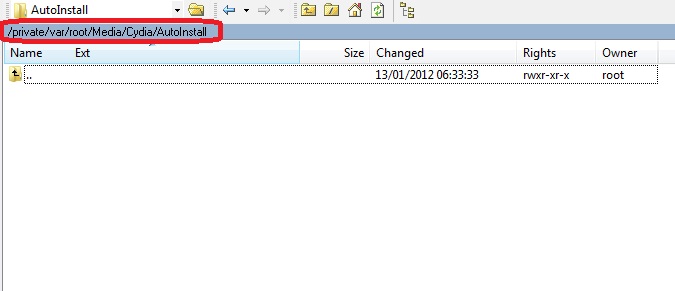
3- Na pasta var/root/Media crie a pasta Cydia, e depois crie a pasta AutoInstall (o caminho da pasta será: var/root/Media/Cydia/AutoInstall) não se esqueça que é Case Sensitive, ou seja tem diferença entre as letras maiúsculas e minusculas 
4- Coloque o arquivo .deb na pasta e faça o respring do seu iDevice.


Simples.

segunda-feira, 5 de dezembro de 2011

Usando o WhatsApp no iPod Touch e no iPad

**UPDATE: Esse método não está funcionando mais pois o Whatspad 0.0.2 que está no Cydia não funciona com a versão atual do Whatsapp que está na AppStore a 2.8.7.
O tweak funcionava apenas até a versão 2.6.10

A solução será quando o Whatspad for atualizado no cydia


No post anterior vimos como fazer funcionar o WhatsApp no iPod Touch e no iPad. Se o seu iDevice já é jailbreaked, basta você baixar o aplicativo no iTunes e não sincronizar com o seu aparelho pelo iTunes, você irá fazer de uma outra forma.


Após baixar o app pelo iTunes, baixe o iPhone Configuration Utility (clique aqui para fazer download pro Windows), ele é um programa similar ao iTunes, basta conectar o aparelho no pc que o iPhone Configuration Utility vai reconhecer. Do lado esquerdo, na barra lateral, terá o "Devices" (número 1 da imagem) e embaixo o seu aparelho conectado, clique ali.

(clique na imagem para maximizar)


Na nova aba que apareceu, clique em Aplications, (número 2 da imagem) nela irá aparecer todos os aplicativos instalados e desinstalados do seu iPod/iPad. Clique em "Add" (número 3 da imagem) na parte de cima e procure por "Whatsapp" que você baixou pelo iTunes.

Você irá ver um erro ao tentar iniciar o WhatsApp para isso você irá instalar o tweak do Whatsapp o "WhatsPad" disponível no cydia e irá cadastrar o seu número de celular normalmente no iPod/iPad daí é só ver os amigos que possuem o WhatsApp já organizados nos contatos do seu iPod/iPad e começar a trocar mensagens de graça.

(post atualizado 10/12/2012)

Instalando o Whatsapp no iPod Touch e iPad

O iOS 4 e 5 não aceita a instalação do Whatsapp no iPod Touch e nem no iPad (pois eles não realizam chamadas) para que isso seja possível, você necessitará de um iDevice com jailbreak.

Você irá instalar o tweak 'WhatsPad' que tem no repositório do BigBoss ou instalar pegar o arquivo .deb AQUI e instalar via SSH no iDevice.


Testei num iPod Touch 2nd generation e funciona.

Quem quiser ler mais sobre o WhatsApp pode ler aqui.

terça-feira, 15 de novembro de 2011

Usando o μTorrent no iOS

Um sonho de todo usuário do iOS era poder controlar os seus torrents pelo iOS, isso não era possível até o lançamento da ultima versão (a 3.0) do μTorrent que você pode baixar AQUI.

Para fazer isso no Windows, após baixar e instalar o μTorrent é só ir na guia opções > preferencias (ou apertar o ctrl+P) e depois ir até Remoto.


Você irá marcar a caixa 'Habilitar acesso μTorrent remoto, irá colocar um nome para o seu computador e uma senha.

Logo após você irá entrar no site https://remote.utorrent.com/ (pode ser feito pelo Safari do iOS) e irá digitar o nome do computador e a senha que foi previamente definida.


Pelo  μTorrent remoto você pode adicionar, remover, pausar, e deletar torrents como pelo programa instalado no windows.


E para ficar mais fácil o acesso ao μTorrent remoto você pode clicar no ícone  e depois clicar em "Adicionar a tela de inicio"


Que o ícone do μTorrent remoto irá aparecer na sua springboard:


Fazendo com que poupe seu tempo de toda vez entrar no Safari, digitar o endereço e blablabla...

Simples não?